ダウンロード
Insight Training Studio
PowerPoint から 47 言語の AI ナレーション付き研修動画を生成。SCORM 1.2 対応で企業 LMS にも直接配信
版 1.1.3 · ~155 MB · 2026-10-05 公開
- このDLはメアド登録不要
- クレジットカード不要
- 営業連絡なし
ダウンロードにメアド登録不要・全機能を試用可能。出力動画にウォーターマーク、解像度 720p 上限の制限つき
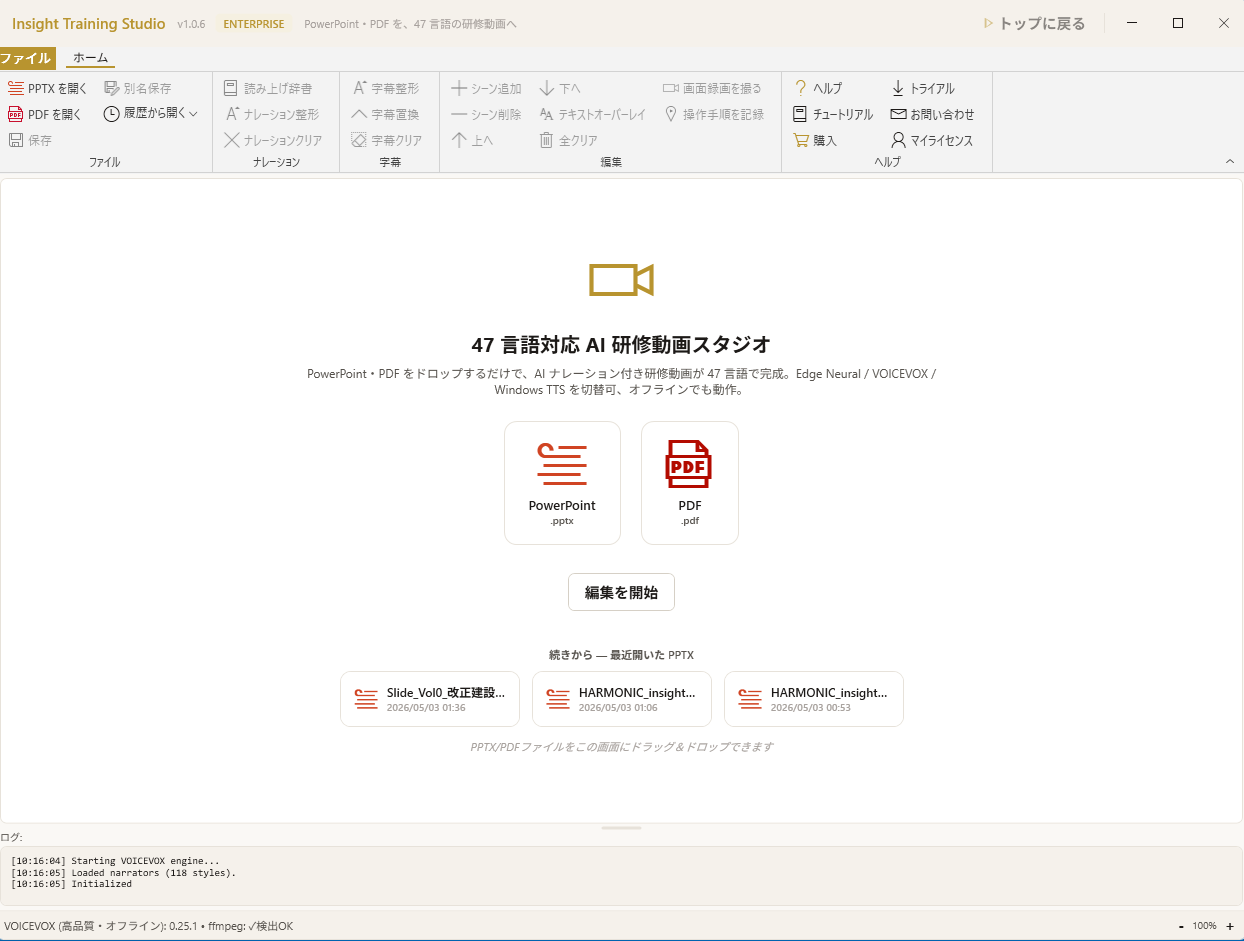
インストール手順
- 「ダウンロード」ボタンから .zip を取得し、解凍します。
- Setup.exe を実行し、画面の指示に従ってインストールします。
- ご購入後は、アプリを起動 → ヘルプ → ライセンス画面でライセンスキーを入力します(インストール後30日間の試用中や、無料の範囲で使う場合は不要です)。
Windows の警告が表示されたら(安全です)
HARMONIC insight は新しい開発元のため、インストーラを初めて実行する際に「Windows によって PC が保護されました」という青い画面(Windows SmartScreen)が表示されることがあります。これはウイルス検知ではなく、ダウンロード実績がまだ少ない発行元に対する確認表示で、ファイルは安全です。続行するには、画面内の「詳細情報」をクリックし、表示される「実行」ボタンを選んでください。現在コード署名証明書(EV)の取得手続きを進めており、適用後はこの確認画面は表示されなくなります。
v1.1.3 の新機能
2026-10-05 リリースナレーションの前に間を置けるようになり、字幕の表示(オン/オフ)と位置(スライドに重ねる/重ねない)を選べる版
- スライドが切り替わってから少し間(初期値1秒・変更可)を置いてナレーションが始まります。字幕も同じだけ遅らせます
- 字幕は「表示オン/オフ」と「位置(スライドの下/スライドに重ねる)」を選べます。オフでも字幕の文章は残ります
- 「字幕クリア」のあと保存しても PowerPoint のノートが消えなくなりました。アンインストールしても設定やプロジェクトは残ります